
Saha · Teslimat · Ziyaret
Konumunu işaretle.
Adresleri, ziyaret notlarını ve fotoğrafları bu cihazda saklayın; internet olmasa da kayıtlarınıza erişin ve navigasyonu açın.

Gizlilik ve yerel kayıt bilgisi
Kayıt, fotoğraf ve yedekler bu tarayıcı/cihazın yerel deposunda kalır; site hesabına veya sunucuya gönderilmez. İl, ilçe ve mahalle seçenekleri TurkiyeAPI'den yüklenir; seçilen il/ilçe kimlikleri ve bağlantı/IP bilgileri servise ulaşabilir. Kayıtlı kişisel bilgiler bu isteklere eklenmez. İnternet yoksa elle giriş yapılabilir. Cadde/sokak, kat ve daire numarası elle girilir. GPS adres önerisi Android cihazının adres hizmetini kullanır; sonuç değişken olabilir.
YENİ YER KAYDI
Yer işareti ekle
BU CİHAZDA SAKLANANLAR
Yer işaretlerin (0)
Yedekle ve paylaş
Yedek ve PDF, açık sayfa veya filtreden bağımsız tüm kayıtları kapsar. Hafif yedek fotoğrafları içermez, cihazdaki fotoğrafları silmez. JSON yedeği şifreli değildir. Paylaşım desteklenmiyorsa dosya indirilir. Paylaşım menüsünü açmak otomatik yedekleme değildir; dosyanın hedefte kaydedildiğini kontrol edin. WhatsApp veya e-posta ile gönderdiğiniz içerik seçtiğiniz hizmete aktarılır.
PDF; kayıtlı adres, telefon, not ve fotoğrafları içerebilir. Paylaşmadan önce alıcıyı kontrol edin. Her kayıt kartında konuma gitme ve görsel paylaşma düğmeleri bulunur.
QR aktarımı
Kayıtlarımı aç ve QR için konum seç
QR ile küçük kayıt aktarımı
Konum kartlarındaki “QR aktarımına seç” düğmesiyle en fazla 3 kısa kayıt seçin. Fotoğraflar aktarılmaz; uzun kayıtlar için JSON kullanın. QR şifreli değildir ve telefon, adres, not içerebilir. Yalnız güvendiğiniz kişiye gösterin. Telefonun normal kamerası web bağlantısını açar; internetsiz aktarım için bu bölümdeki QR okuma aracını kullanın.
0 kayıt seçili
Gelişmiş saha araçları
Tabela / etiketten metin oku · OCR
Fotoğraf cihazda işlenir, sunucuya gönderilmez. Türkçe ve İngilizce dosyaları uygulamaya dahildir. Webde çevrimdışı kullanmak için önce “Çevrimdışı dosyaları hazırla” düğmesini kullanın. Sonuç hatalı olabilir; metni kontrol edip kısaltın ve hedef alanı seçin. Bu işlem kaydı kendiliğinden kaydetmez.
Yakın görev uyarısı · yalnız sayfa açıkken
Siz başlatınca GPS kullanılır; pil tüketimi artabilir. Yalnız koordinatı olan bekleyen işler değerlendirilir. 100 m çevrede, GPS belirsizliği de hesaba katılarak uyarı gösterilir. GPS doğruluğu 50 m'den kötüyse beklenir. Her görev için bir oturumda bir kez titreşim denenir. Sayfa arka plana geçtiğinde takip durur; otomatik başlamaz ve arka plan bildirimi göndermez.
Konum takibi kapalı.
Dosyayla açma ve çevrimdışı hazırlık
Android'de destekleyen dosya yöneticilerinde JSON / .12v yedeği için “Birlikte aç → 12V” seçilebilir. Masaüstünde dosya ilişkilendirmesi yalnız destekleyen tarayıcıda kurulu PWA için kullanılabilir. Dosya seçimi her zaman alternatif olarak kullanılabilir. İçe aktarmadan önce önizleme ve onay gösterilir.
Android paketi yerel dosyaları içerir; webde hazırlama internet gerektirir.
GERÇEK EKRANLARLA ADIM ADIM
Saha defteri nasıl kullanılır?
Görseller gerçek araç ekranlarından, yalnızca örnek bilgilerle hazırlanmıştır. Kendi kayıtlarınız değildir. Görsele dokunarak büyük açabilir, galeriyi yana kaydırabilirsiniz.
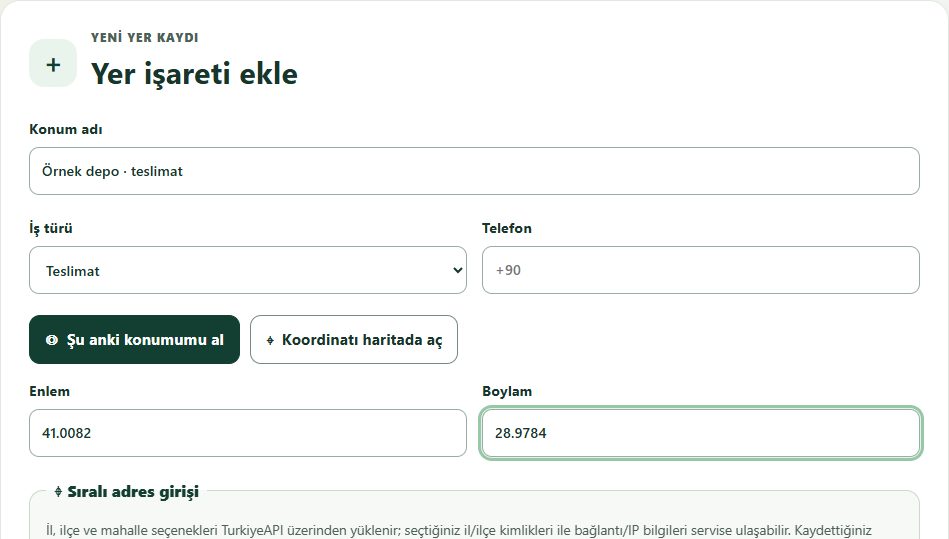
İlk yer işaretini oluştur
- Konuma bir ad verin; teslimat, teknik servis veya ziyaret türünü seçin.
- “Şu anki konumumu al” düğmesine basıp konum izni verin; koordinatları elle de yazabilirsiniz.
- Adres, not ve isteğe bağlı fotoğrafları ekleyip formun altındaki kaydet düğmesine basın.
Konum izni verilmezse kayıt yine yapılabilir; navigasyon için koordinat veya adres gerekir.
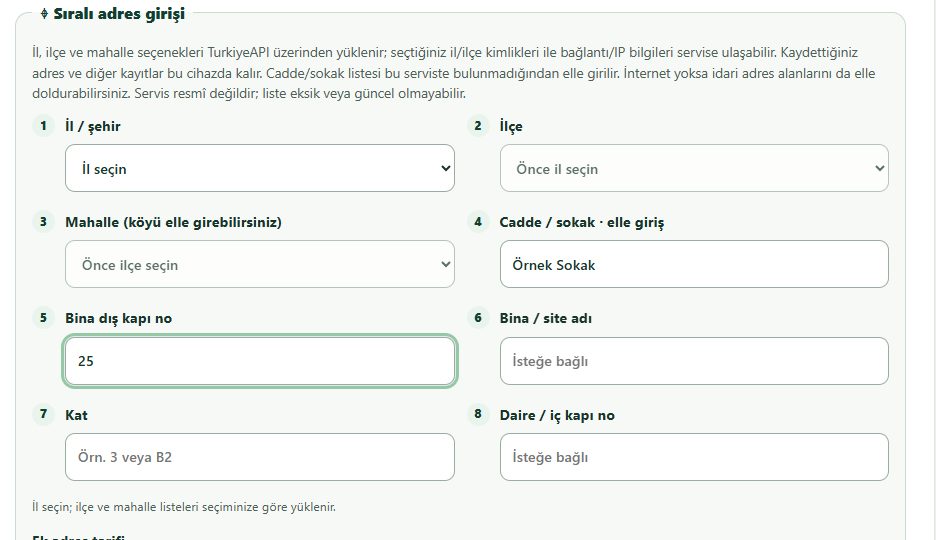
Adresi sırayla tamamla
- İl, ilçe ve mahalleyi sırasıyla seçin.
- Cadde/sokak, bina numarası, kat ve daireyi elle yazın.
- Giriş veya blok tarifini ek adres alanına; iş ayrıntılarını not alanına ekleyin.
Adres listeleri internet gerektirir. Bağlantı yoksa sunulan elle giriş alanlarını kullanın.
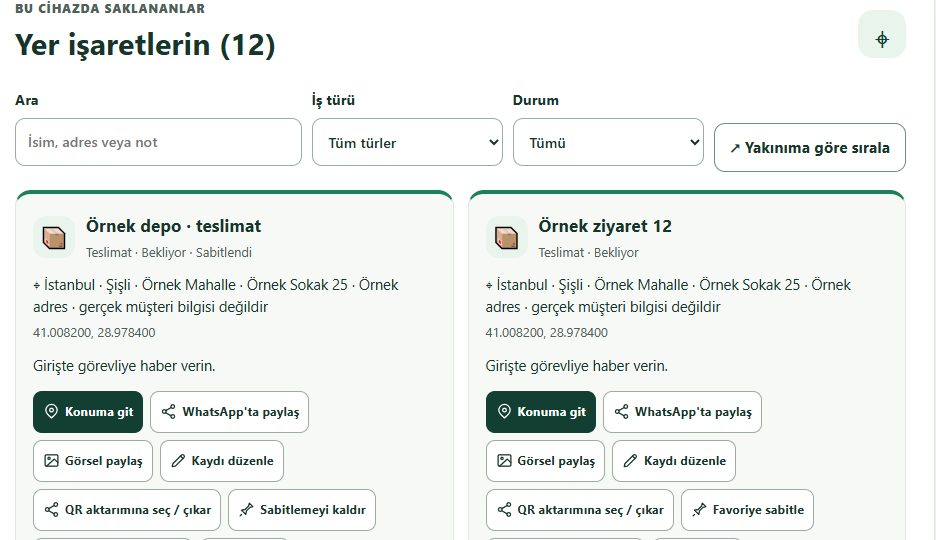
Kaydını bul, konuma git
- İsim, adres veya notla arayın; iş türü ve durumla daraltın.
- Karttaki “Konuma git” düğmesiyle harita uygulamasını açın.
- Kaydı düzenleyin, favoriye sabitleyin veya iş bitince tamamlandı olarak işaretleyin.
WhatsApp ve görsel paylaşımında alıcıyı kontrol edin. Harita hizmetleri internet isteyebilir.
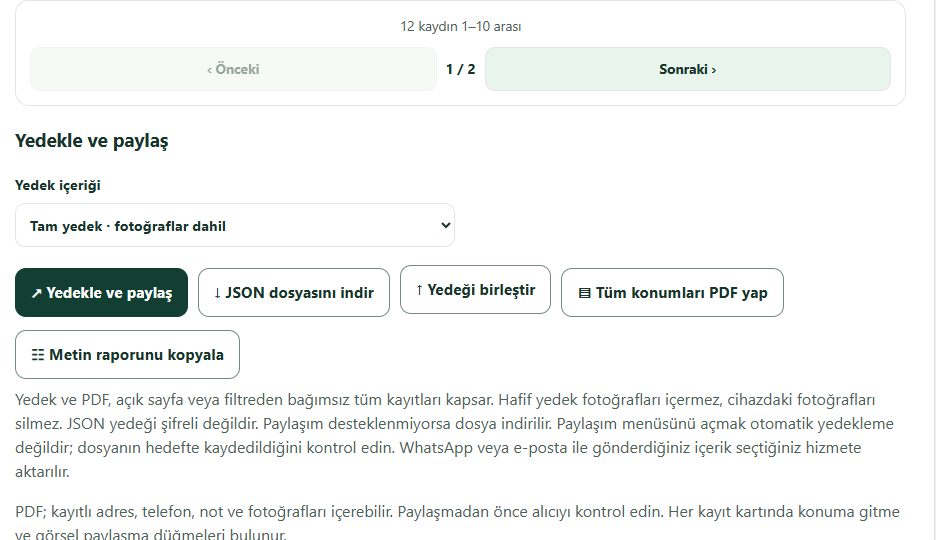
Sayfalar arasında gez, yedek al
- Kayıtlar 10'ar gösterilir; önceki/sonraki ile ilerleyin. Arama tüm kayıtları tarar.
- Fotoğraflı tam yedeği veya fotoğrafsız hafif yedeği seçip paylaşın ya da JSON indirin.
- Geri almak için “Yedeği birleştir” ile dosyayı seçin; önizlemeyi inceleyip onaylayın.
Yedek tüm kayıtları kapsar. Aynı kimlikli kayıtlar korunur. Dosyanın hedefte kaydedildiğini kontrol edin; JSON şifreli değildir.

Küçük kayıtları QR ile aktar
- Kartlardan “QR aktarımına seç / çıkar” ile 1–3 kısa kayıt seçin.
- “Seçilenlerden QR oluştur” düğmesine basın.
- Diğer cihazda QR fotoğrafı çekin veya görsel seçin; aktarımı önizleyip birleştirin.
QR fotoğraf içermez, şifreli değildir ve kapasitesi sınırlıdır. Bu görseldeki QR yalnız örnek kayıttır; büyük aktarımlarda JSON kullanın.
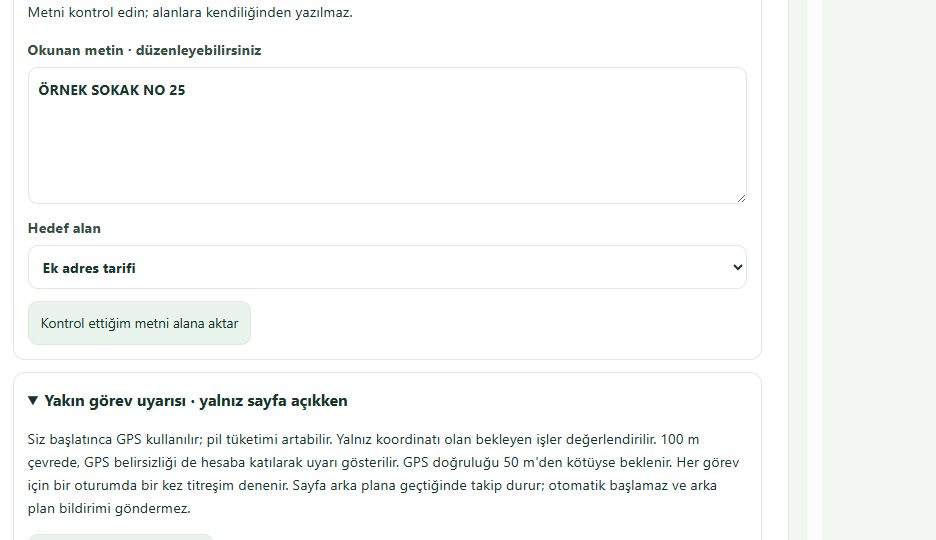
Tabelayı okut, metni kontrol et
- OCR bölümünde fotoğraf çekin veya net bir tabela görseli seçin.
- Okunan metni inceleyip yanlış karakterleri düzeltin; yalnız gereken kısmı bırakın.
- Hedef alanı seçip “Kontrol ettiğim metni alana aktar” düğmesine basın, ardından formu kaydedin.
Görsel cihazda işlenir. Webde HTTPS gerekir; çevrimdışı OCR için dosyaları önceden hazırlayın. Sonuç otomatik kaydedilmez.
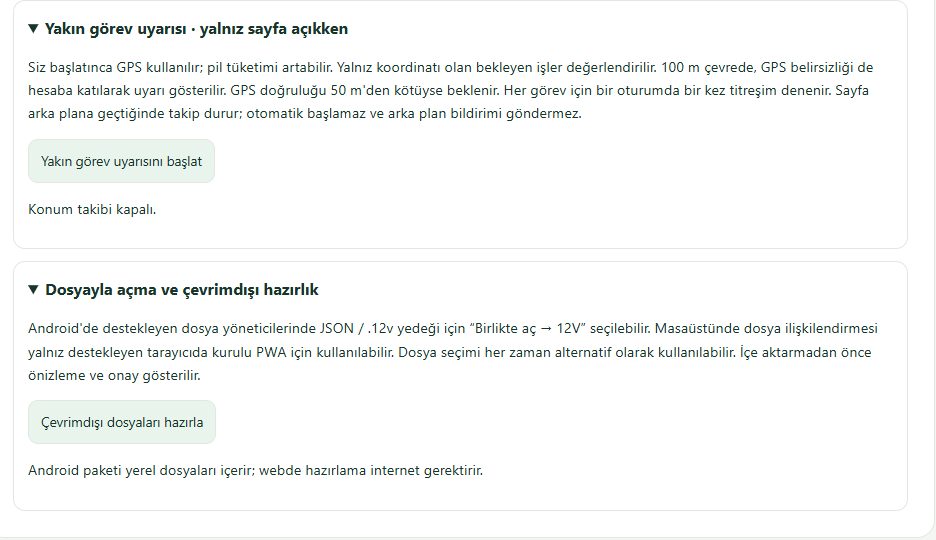
Sahaya çıkmadan hazırlan
- Webde internet varken “Çevrimdışı dosyaları hazırla” düğmesine basıp başarı mesajını bekleyin.
- İsterseniz “Yakın görev uyarısını başlat” ile konum izni verin.
- Koordinatı olan bekleyen görevler, GPS doğruluğu yeterliyse 100 m çevrede değerlendirilir.
Takip yalnız sayfa/uygulama açıkken çalışır; arka plana geçince durur. Android yerel dosyaları içerir; dış haritalar çevrimdışı garanti edilmez.
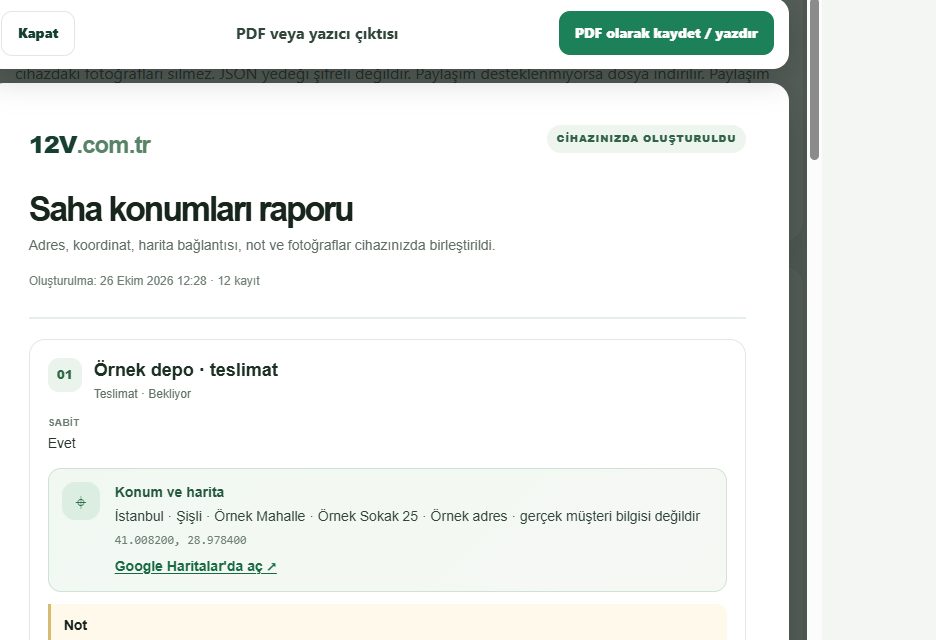
PDF veya görselle paylaş
- “Tüm konumları PDF yap” ile rapor önizlemesini açın.
- Yazdırma ekranında PDF olarak kaydetmeyi seçin; Android'de sistem yazdırma seçeneklerini kullanın.
- Tek kayıt için karttaki “Görsel paylaş” düğmesini kullanın.
Rapor adres, not, fotoğraf ve harita bağlantısı içerebilir. Paylaşmadan önce kontrol edin. PDF/görsel, geri yüklenebilir JSON yedeği değildir.
Otomatik geçiş yoktur. Yana kaydırın veya galeriye odaklanıp yön tuşlarını kullanın. Ekran görüntülerindeki düğmeler tanıtım amaçlıdır; işlem yapmak için ilgili bölüme gidin.
Harita bağlantısı Google Haritalar'ı açar. Bu araçta konum izleme arka planda yapılmaz.