BETA · Araç geliştirme aşamasındadır. GPS ve parsel sonuçları ön bilgidir; sahada doğrulayın.
Arazinizi çizin, numaralı dikim haritası alın, GPS ile her fidana yürüyün ve nelerin dikildiğini kayıt altında tutun. Her şey cihazınızda çalışır. Aşağıdaki ekran görüntüleri aracın kendisinden alınmıştır.
Görseller önceki panel düzenini gösterir. Aynı işlemler artık ayrı görev ekranlarında grupludur; harita odası Esri görüntüsüyle başlar.
Adım adım fidan dikimi · BETA
Dikim sayfası 18 adımlı bir akışla açılır. Her aralık ve arazi ayarı, mevcut ortak hesap motoru ve kayıtlı planlarla çalışan ayrı bir sayfadadır. Hiçbir ayar otomatik ilerletmez: Kaydet ve devam veya Geri düğmesini kullanın. Adımları gör ile sayfa listesi açılır. Çıkmadan kayıt doğrulanır; sayfa değişince canlı GPS durur ve işaretleme sayfasında yeniden başlatılmalıdır.
Çiftçi/mühendis hesabı veya farklı hesap kuralları yoktur. Herkes aynı sınır, tek tek dikim ayarları, oluşturma, kontrol/kilitleme, isteğe bağlı GPS ve sıfır nokta, işaretleme ve rapor adımlarını kullanır. Diğer araçlar ve kayıtlı planlar menüsü; sulama, bakım, gözlem/fotoğraf, yürüyerek sınır, tüm ayarlar ve çevrimdışı/3D araçlarını korur. Araç ekranlarında Adım adım dikime dön düğmesi bulunur.
Arazi sayfasında Konumum, Konumumdaki parsel veya Haritadan parsel seç ile hızlı erişim sağlayın. GPS olmadan adres / ada-parsel araması yapılabilir. Boş zemin bir harita servisi hatası değildir: Uydu veya Yol haritasını seçin. Görünür durum satırı yüklemeyi açıklar. Parsel bulunamadı yanıtı ve cihazın konum sağlayamaması açıkça bildirilir; uydurma veriyle değiştirilmez.
Oluşturmadan önce onay ekranında aralık, sınır payı, desen, yön ve mesafe türünü kontrol edin. Kilitleme, silme, sınır değiştirme ve sıfır nokta işlemleri etkisini onaydan önce açıklar. Vazgeçmek ilgili işlemi uygulamaz. Hatalar sonraki işlem önerisiyle görünür kalır; kayıt hatasını başarılı kayıt saymayın. Mesajı okumadan kapatmayın; depolama sorunu varsa yedek alın.
Yeniden çizme, mevcut sınırı, engelleri ve fidan noktalarını kaldırmadan önce onay ister. Kendi kendini kesen veya 1 m²’den küçük sınır tamamlanmaz; köşeleri düzeltmeniz için çizim korunur.
Çiz / içe aktar: tek bir WGS84 GeoJSON veya KML poligonunu önizleyip onaylayın. En fazla 2 MB / 2000 köşe; delikler ve çoklu poligonlar önceden ayrılmalıdır. Yol, kuyu ve engeller için dikilmeyecek alan araçları korunur.
Dikim hesabı: varsayılan yatay aralık değişmez. Zemin aralığında girilen eğim, sıra üzeri ve sıra arası doğrultusunda ayrı hesaplanır: yatay = zemin / sqrt(1 + doğrultusal eğim²). Sıra yönünde %20 eğimde 6 m zemin aralığı haritada yaklaşık 5,88 m olur. Sabit düzlem varsayılır; DEM uydurulmaz ve makine geçişi garanti edilmez.
Saha işaretleme: fidan numarasını sabitleyin. GPS hareketi hedefi kendiliğinden değiştiremez. En yakın, numara veya zikzak ilerleme seçilir. Geri alma son 100 işaret durumunu saklar. Kilitli plan, orijinali değiştirmeden kopyalanabilir; işaretler ve fotoğraflar düzenlenebilir kopyaya taşınmaz.
GPS güvenliği: reddedilmiş veya eski ölçüm varışı onaylamaz. Doğruluk sınırı aralığa ve yakınlık eşiğine bağlıdır; en fazla 10 m’dir. Numarayı sahada doğrulayarak, açık uyarıyı onaylayıp elle işaretlemek mümkündür. Kalibrasyon, telefon GPS’ini RTK veya ölçüm cihazına dönüştürmez.
Deneysel baz/gezici eşleştirmesinde iki cihazda aynı güncel uygulama sürümü ve doğru saat gerekir. Kalibrasyon örnekleri her zaman cihazın kendi ham GPS ölçümünden alınır. Yerel kalibrasyon etkinse ikinci kez düzeltme yapılmaz; baz düzeltmesi devre dışı kalır.
Fotoğraf / gözlem: zaman, fidan numarası, plan noktası ve varsa sapmalı GPS saklanır. Konum gerekiyorsa bu ekranda GPS’i başlatın. Fotoğraflar 1280 × 720 sınırına sığdırılır; giriş en fazla 20 MB / 24 megapikseldir. Konum gözlem/JSON içindedir, JPEG EXIF’e yazılmaz; kesin ölçüm konumu değildir. Hastalık teşhisi, toprak nemi ölçümü, NDVI veya buluta yükleme yapılmaz.
Çevrimdışı / 3D: kullanım hakkınız olan raster TMS MBTiles yükleyin; iki paket toplamı en fazla 48 MB’dir. DEM, gerçek Mapbox Terrain-RGB veya Terrarium RGB PNG olmalıdır; gri yükseklik resmi veya vektör karo kabul edilmez. SQLite worker’da çalışsa da RAM kullanır. 3D, WebGL isteyen görsel önizlemedir; çizim ve işaretleme 2D odasında kalır. DEM dikim ızgarasını kendiliğinden değiştirmez.
İnternet varken çevrimdışı ekran paketini hazırlayın. Mevcut saha Service Worker’ı ortak kullanılır; diğer saha aracı korunur. Android’de kütüphaneler gömülüdür; tarayıcı önbelleği ve içe alınan haritalar yine de temizlenebilir. Sahaya çıkmadan interneti kapatıp tekrar açılışı deneyin. Toplu uydu indirme yapılmaz. Sesli komutlar cihaz desteğine bağlıdır, internet isteyebilir.
Raporlar: standart JSON fotoğrafsızdır. Fotoğraflı tam yedek seçili dikim planlarını, gözlemleri ve eski/yeni fotoğrafları içerir; fotoğraf içeriği en fazla 24 MB, içe alınan dosya en fazla 40 MB’dir. Yükleme, orijinallerin üzerine yazmak yerine kopya ekler. MBTiles, ayrı sulama projesi verisi, harita anahtarları ve genel kalibrasyon dahil değildir. Aynı planı iki sekmede düzenlemeyin; çakışmada güncel kaydı yeniden yükleyin.
1Araziyi belirleyin
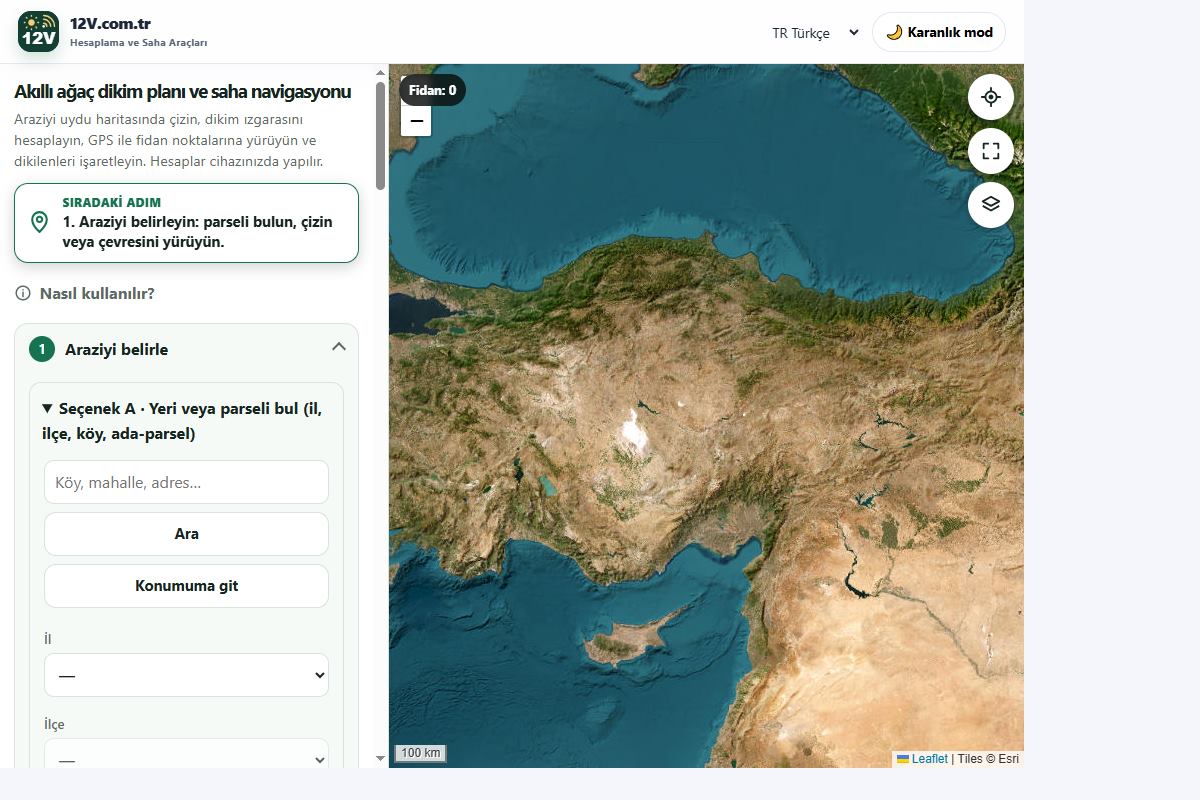
“1 Araziyi belirle” bölümünü açın. Arazinizi işaretlemenin üç yolu var; size uygun olanı seçin.
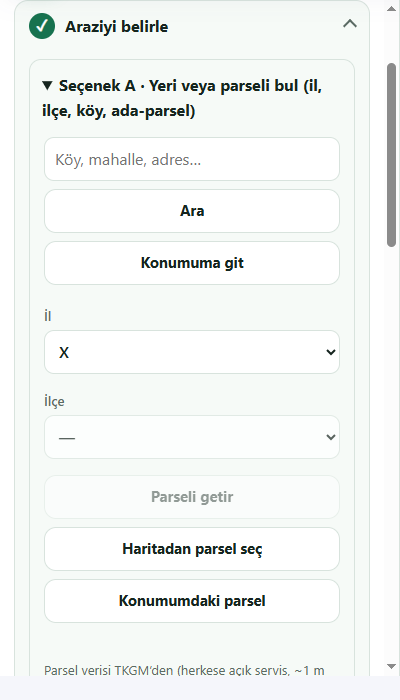
Parsel bulun: il, ilçe ve mahalleyi sırayla seçin. Her liste, bir öncekini seçince görünür. Sonra ada ve parsel numarasını yazıp “Parseli getir”e basın.
“Haritadan parsel seç” ya da “Konumumdaki parsel” ile bulunduğunuz parseli getirin.
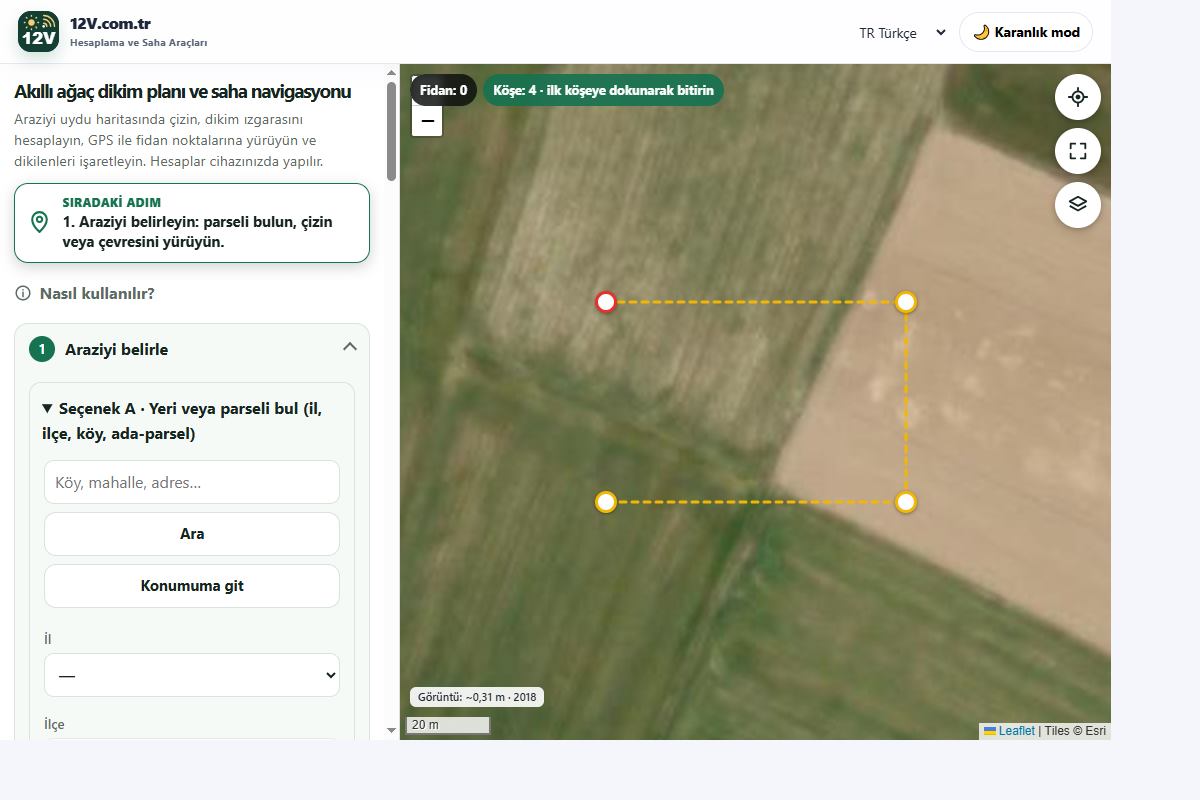
Çizin: “Çizimi başlat”a basın, haritada köşelere dokunun ve “Çokgeni bitir” deyin. Köşe noktalarını sürükleyerek ince ayar yapın.
Yürüyün: GPS ile sınırı haritalamak için 5. adıma bakın.
Parsel verisi TKGM’den gelir ve yalnızca bilgi amaçlıdır; resmi kadastro veya aplikasyonun yerine geçmez.
İsteğe bağlı: “Dikilmeyecek alanlar”dan kuyu, yol, ev veya direk işaretleyin. İçine düşen ağaçlar elenir, numaralar yeniden hesaplanır.
1. bölüm: yeri arayın, sonra parseli bulun.Uydu haritasında çizilen dört köşe.
2Dikim ayarları ve harita
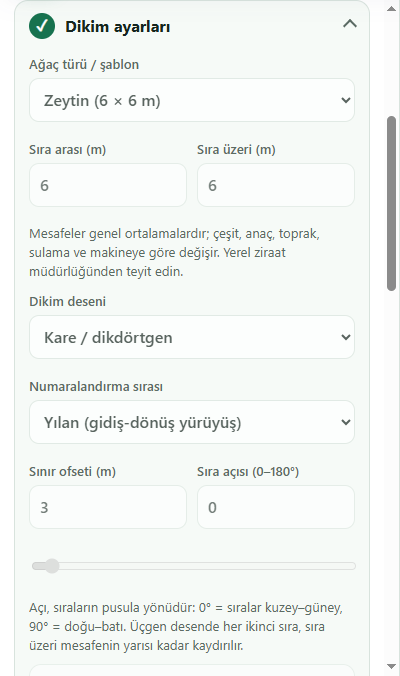
Sınırı bitirip kaydederek merkeze dönün, ardından “Dikim hesabı”nı açın. Ağaç türünü seçin; önerilen mesafeler genel ortalamadır. Çeşidiniz ve koşullarınız için yerel ziraat müdürlüğünüzden teyit edin.
Desen: kare/dikdörtgen veya üçgen.
Sıra açısı: “En uzun kenara hizala”yı kullanın. Uzun sıralar daha az traktör dönüşü demektir.
Sınır ofseti: arazi kenarında boş bırakılan şerit.
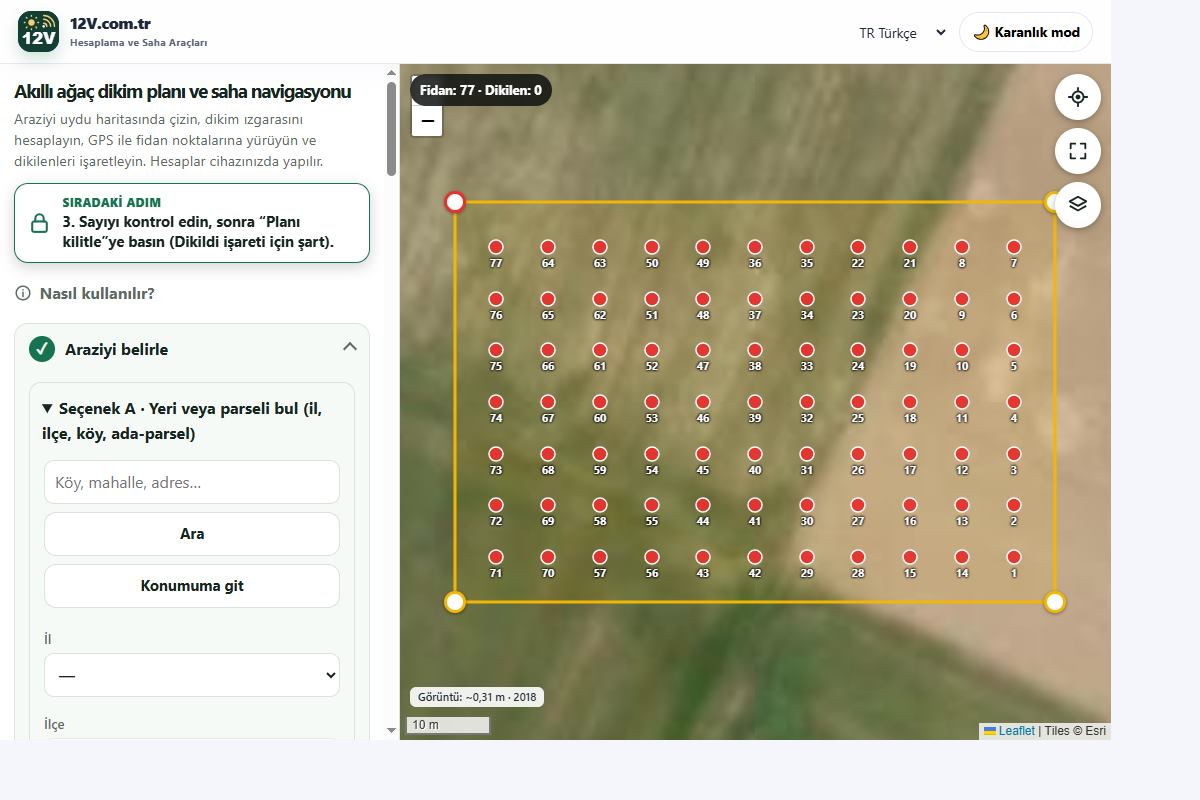
“Dikim haritası oluştur”a basın. Numaralı noktalar haritada görünür; rapor toplam sayıyı ve yedekli satın alınacak fidanı gösterir.
4. bölüm: ağaç türü ve mesafeler.Yürüyüş sırasıyla numaralanmış dikim haritası.
3Planı kilitleyin
Sayıyı kontrol edin, sonra “Planı kilitle”ye basın. Kilitli plan yanlışlıkla değişmez ve “Dikildi” işareti yalnızca kilitli planda çalışır. Planınız bu cihaza otomatik kaydedilir; geri tuşu ve sayfa yenileme onu silmez.
Kilitledikten sonra önerilen sonraki adım saha işaretlemeyi açar. GPS ve kalibrasyona merkezden ayrıca ulaşabilirsiniz. İncelemeniz otomatik sayfa geçişiyle kesilmez.
4GPS ve kalibrasyon
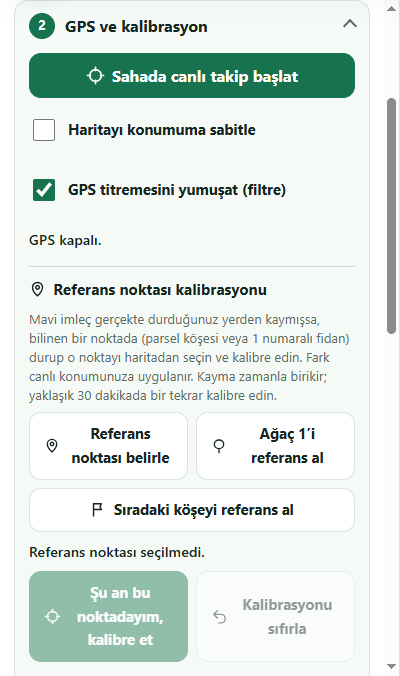
Merkezden “GPS ve kalibrasyon”u açıp canlı takibi başlatın. Saha işaretlemede mavi ok seçili hedefe yönlendirir; numarayı her zaman sahada doğrulayın.
Telefon GPS’i birkaç metre kayar. Kaymayı gidermek için bilinen bir yerde (parsel köşesi veya 1 numaralı fidan) durun, haritadan referans noktasını seçin ve “Şu an bu noktadayım, kalibre et”e basın. Yaklaşık 30 dakikada bir tekrarlayın.
Ekranı açık tutun ve açık alanda durun. GPS verisi kesilirse araç sizi uyarır.
GPS titremesini yumuşatma varsayılan olarak açıktır.
Sıfır nokta (kazık): bir kazık çakıp sıfır nokta olarak kaydedin; başka bir gün üstünde durup “Burada yeniden sıfırla” ile o günkü kaymayı düzeltin.
Eşli telefonlar: sabit duran BAZ telefon GPS hatasını gönderir, GEZİCİ telefonlar bunu çıkarır. Kodlar mesajla paylaşılır; veri telefondan telefona akar. Kaymayı azaltır ama RTK değildir, santimetre vermez.
2. bölüm: canlı takip ve kalibrasyon.
5Çevreyi yürüyerek haritalayın
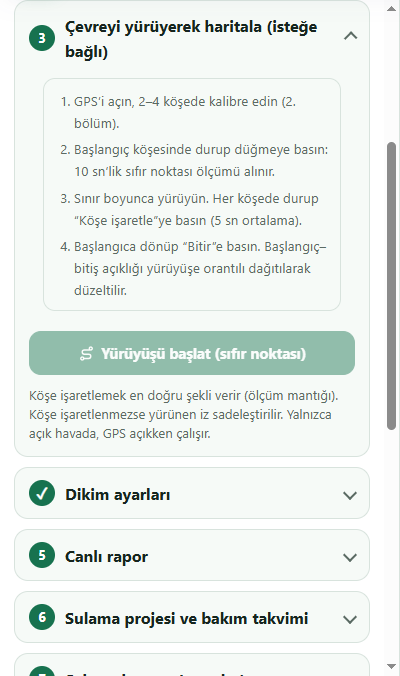
Çizmeye vaktiniz yok mu? GPS açık ve kalibreliyken “3 Çevreyi yürüyerek haritala”yı açın. Bir köşeden başlayın, her köşede “Köşe işaretle”ye basın, başladığınız yere dönüp “Bitir” deyin.
Başlangıçtan 25 m’den uzakta bitirirseniz araç sınırı oluşturmadan önce sorar.
3. bölüm: kenarı yürüyün, köşeleri işaretleyin.
6Dikildi işaretleme, rapor ve bakım
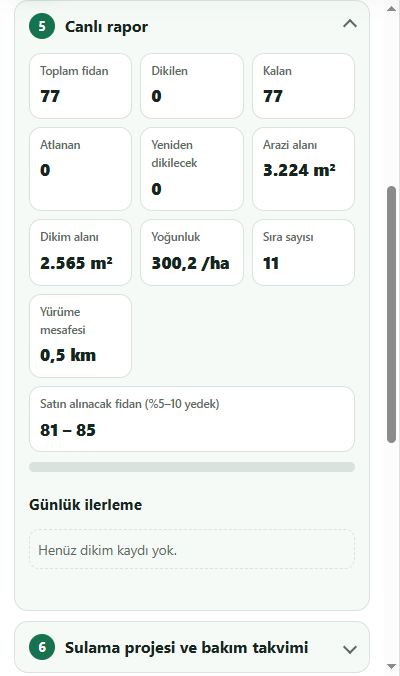
Bir noktaya vardığınızda haritada ona dokunup “Dikildi”yi seçin. Noktayı atlayabilir, yeniden dikilecek olarak işaretleyebilir, not veya fotoğraf ekleyebilirsiniz. “5 Canlı rapor” dikilen, kalan, alan, yoğunluk ve yürüme mesafesini gösterir.
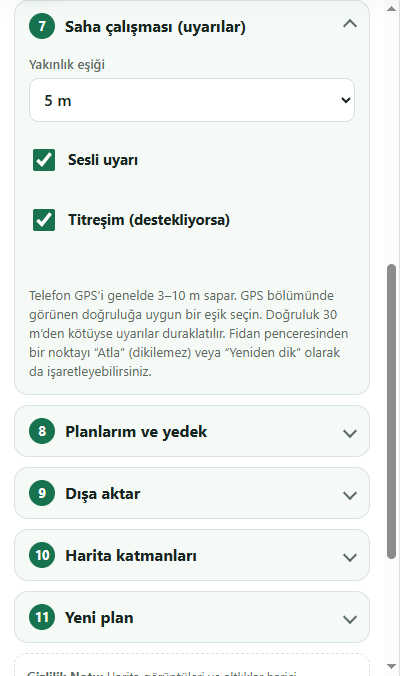
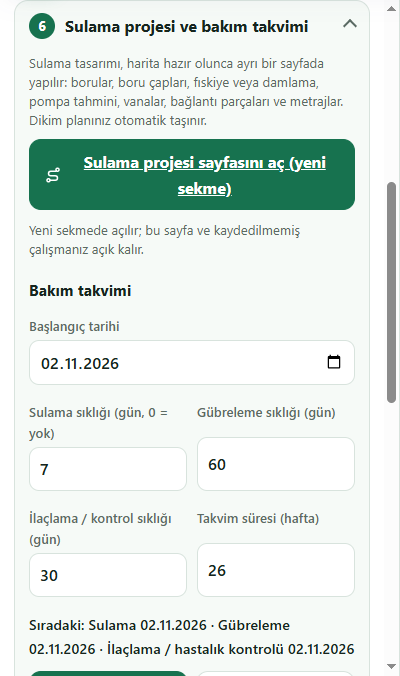
“7 Saha çalışması” bir noktaya yaklaşınca ses ve titreşimle uyarır. 6. bölümdeki bakım takvimini .ics dosyası olarak telefon takviminize kaydedebilirsiniz.
5. bölüm: canlı rapor.7. bölüm: çalışırken uyarılar.
7Sulama projesi
Dikim haritası hazır olunca merkezdeki Sulama kartını kullanın. Kayıt doğrulanıp ayrı proje sayfası açılır. Damla, mini fıskiye veya fıskiye, boru çapları ve su kaynağını seçin; ana hattı çizip pompa ve malzeme tahminlerini alın.
Sulama değerleri ön tahmindir (yaklaşık ±%15). Nihai projeyi bir uzmana kontrol ettirin.
6. bölüm: bakım takvimi ve sulama sayfası bağlantısı.
8Dışa aktarma, yedek ve sıfırlama
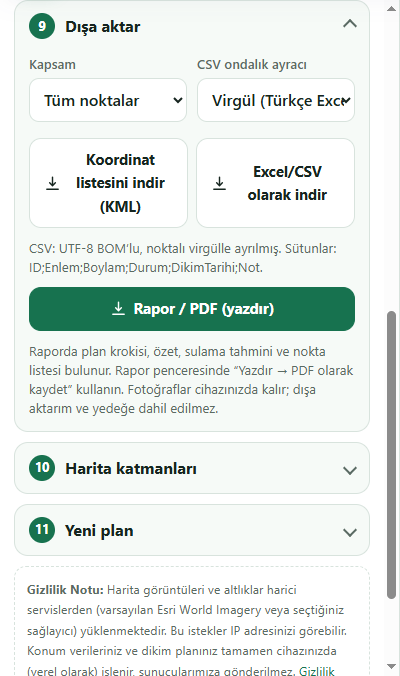
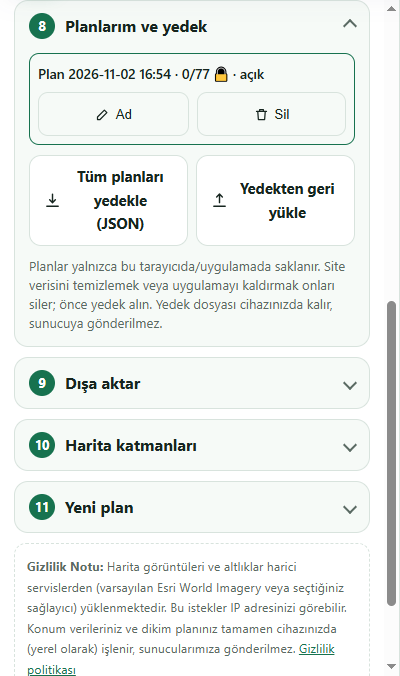
Rapor ve yedek ekranında KML, CSV, yazdırılabilir rapor ve ayrı fotoğraflı yedek bulunur. Standart plan JSON’u fotoğraf içermez. Planlarım ekranından planları tekrar açın. Tarayıcı verisini temizlemeden veya telefon değiştirmeden önce yedek alın.
En sonda “Tümünü sıfırla” bu cihazdaki tüm plan ve kayıtları siler. İki kez onay ister, geri alınamaz.
9. bölüm: dışa aktarma.8. bölüm: kayıtlı planlar ve yedek.
İpuçları ve sık hatalar
Planı kilitlemeyi unutmayın; aksi halde “Dikildi” çalışmaz.
Yürümeye başlamadan önce bilinen bir köşede ve sonra yaklaşık 30 dakikada bir kalibre edin.
Uydu görüntüleri eski olabilir. Görüntü uymuyorsa “Harita katmanları”ndan kendi MapTiler, Mapbox veya HGM Atlas anahtarınızı kullanın ya da araziyi yürüyerek çizin.
Plan açıkken sayfadan ayrılırken araç sizi uyarır. Çalışma cihazınıza kaydedilir ancak yedek her zaman daha güvenlidir.
Görev ekranları arasında Kaydet ve dön kullanın. Bir planı birden fazla sekmede düzenlemeyin; çakışma çıkarsa yenileyin.
Mesafeler genel ortalamalardır. Çeşit, anaç ve aralığı yerel ziraat müdürlüğünden teyit edin.
10–30 sn’lik ölçümlerde sabit durun ve yavaş yürüyün. Ölçüm sırasında hareket etmek doğruluğu düşürür.
Bina, sık ağaç ve duvardan uzak durun; GPS sinyalini yansıtırlar. En iyi sonuç açık gökyüzünde alınır.
Parseli listeden veya haritaya dokunarak seçin, tapu alanı ile harita alanını karşılaştırın. %5 üzeri fark işaretlenir; gerekirse sınırı kaydırın.
Sabit bir noktaya kazık çakıp sıfır nokta olarak kaydedin. Dünkü kalibrasyona güvenmek yerine her gün onun üstünde yeniden sıfırlayın.
Eşli telefonlar yalnız yakınken (birkaç km), aynı anda kullanılırsa ve baz hareket etmezse işe yarar. Ölçüm cihazının yerini tutmaz.
Uzun saha günleri için telefonu şarj edin, ekranı açık tutun ve powerbank taşıyın. Arka planda takip yoktur; ekran açık kalmalıdır.
Her çalışma sonrası yedek indirin; özellikle telefon değiştirmeden veya tarayıcı verisini temizlemeden önce.
Gizlilik ve izinler kısaca
Planınız, notlarınız, fotoğraflarınız, sıfır nokta ve kalibrasyonunuz yalnız cihazınızda kalır. Hesap yoktur, sunucularımıza hiçbir şey yüklenmez.
Konum yalnız canlı takibi başlatıp izin verince okunur. Ekranı açık tut seçeneği isteğe bağlıdır ve pil tüketimini artırır.
Harita parçaları, parsel sorgusu (TKGM) ve yer arama yalnız istenen bölgeyi veya metni ilgili hizmetlere gönderir; bu hizmetler IP adresinizi görebilir.
Eşleşme kodlarını siz paylaşırsınız (mesaj, kopyala). Konum verisi sonra doğrudan telefonlarınız arasında akar. İnternet seçeneğini işaretlerseniz herkese açık bir STUN sunucusu IP adresinizi öğrenir. Kod ve cevabı eline geçiren biri bağlanabilir; yalnız kendi telefonlarınıza gönderin.
Tam metin için gizlilik politikasına bakın.
Parsel sınırları ve GPS konumları yalnızca ön bilgilendirme amaçlıdır. Konumunuz ve planınız cihazınızda işlenir, sunucularımıza gönderilmez. Gizlilik politikası
Sonuçlar tahminidir ve %100 kesin olduğu garanti edilemez. GPS kayması, eski veya kaymış harita görüntüsü, parsel verisi duyarlılığı, aralık seçimleri ve arazi yapısı sapmalara yol açabilir. Önemli karar veya satın alma öncesinde mutlaka sahada ve yetkili bir uzmanla doğrulayın.